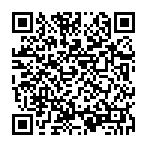
携帯電話の受信設定について
当院の予約システムを新規にご利用登録頂く場合、また予約システムからのメールを受信する場合に、メールの受信設定が必要な場合があります。
各携帯電話会社で設定方法が異なります。こちらでご紹介する方法から変更されている場合がありますので、うまく設定できない場合は、各携帯電話会社のサイトもご確認ください。
docomo
○フィーチャーフォン
- 「iMENU」⇒「お客様サポート」⇒「各種設定(確認・変更・利用)」⇒「メール設定」⇒「迷惑メール対策設定」⇒「詳細設定/解除」の順番にリンクを移動します。
- imodeパスワードを入力して「決定」ボタンを押し、「受信/拒否設定」にチェックを入れ「次へ」をクリックします。
- ステップ4の「受信設定」ボタンを押します。 「個別に受信したいドメインまたはアドレス」の欄に 「nakauchi-kodomo-cl.com」 を入力し、登録ボタンを押します。
○スマートフォン
- ホーム画面からspモードメールアプリを起動し、「メール設定」→「その他」→「メール全般の設定」の順番に移動します。
- 「詳細設定/解除」を選択します。
- 「認証画面」でspモードパスワードを入力し「決定」を選択します。
- 「受信/拒否設定」の「設定」を選び「次へ」を選択します。
- 「受信/拒否設定」のステップ4まで進み、「受信設定」を選択します。
- 「nakauchi-kodomo-cl.com」を入力し、画面下の登録を選択します。
⇒
docomoの公式サイト
au
○フィーチャーフォン
- Eメールメニュー→Eメール設定→その他の設定→メールフィルターの順番にリンクを移動します。
- 暗証番号を入力して送信し、「アドレスフィルター」をクリックします。
- 「指定受信設定」にチェックして送信し、「個別指定」の欄に 「nakauchi-kodomo-cl.com」 を入力し、登録ボタンを押します。
○スマートフォン
- ホーム画面からEメールアプリを起動し、本体下部にあるメニューボタンをクリックします。
- 「メール設定」→「アドレス変更・その他の設定」→「接続する」→「迷惑メールフィルター」の順に移動します。
- 暗証番号を入力し、送信をクリックします。
- 「詳細設定」→「指定受信リスト設定」をクリックします。
- 「設定する」を選択し、「次へ」をクリックします。
- 指定受信リスト設定画面の入力欄に「nakauchi-kodomo-cl.com」を入力し、「登録」をクリックします。
- 設定確認画面が表示されますので「登録」をクリックします。
⇒
auの公式サイト
softbank
○フィーチャーフォン
- Yahoo!ケータイ又はMy softbank→各種変更手続きの順番にリンクを移動します。
- 暗証番号を入力して送信し、「受信拒否設定」をクリック 。
- 「許可リストとして設定」にチェックし、アドレスリストの編集→個別アドレスの追加の順番に移動。
- フォーム欄に 「nakauchi-kodomo-cl.com」 を入力し、「アドレス」「このアドレスを有効にする」にチェックを入れて「OK」をクリック。
○スマートフォン
- MySoftBankへアクセスし、ログイン後に「メール設定(SMS/MMS)」をクリックします。
- 迷惑メールブロックの設定の「変更する」をクリックします。
- 「個別設定はこちら」をクリックします。
- 「受信許可・拒否設定」枠の「受信許可リスト設定」をクリックします。
- 利用設定の「設定する」をクリックし、受信許可リスト設定の入力欄に「nakauchi-kodomo-cl.com」を入力し、「後方一致」を選択した後、ページ下部の「設定する」をクリックします。
⇒
Softbankの公式サイト
 HOME
HOME
 予約する
予約する